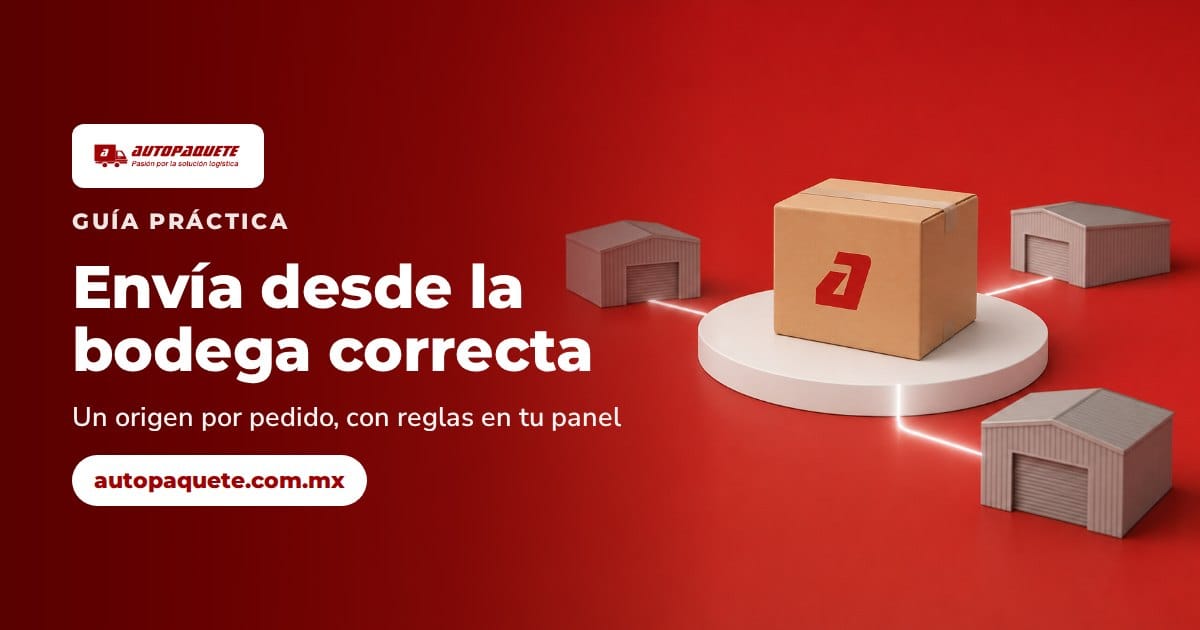
Para enviar cada pedido desde la bodega o sucursal correcta, registra cada una como dirección de origen y crea una regla que elija cuál usar según el producto o el total del pedido. En Autopaquete eso se hace en la configuración de tu tienda, con las asignaciones. Aquí verás por qué importa el origen, cómo configurarlo con los nombres de tu panel y qué hacer con los envíos que no vienen de tu tienda en línea.
¿Por qué importa desde dónde sale cada pedido?
Porque el origen cambia el precio, el tiempo de entrega y el lugar donde la paquetería pasa a recoger.
- El precio se calcula por ruta. Las paqueterías cotizan con el origen, el destino, el peso y las medidas. Al cotizar en Autopaquete capturas el código postal de origen y el de destino, así que ves el precio de esa ruta y sus cargos, como la zona extendida.
- El tiempo de entrega también cambia. Un pedido que sale de la bodega más cercana a tu cliente puede llegar antes. Revisa cuánto tarda cada servicio en la consulta de tiempos de entrega de Autopaquete.
- La recolección va al origen de la guía. En Autopaquete, la recolección se pide con el ID Envío de tu guía y solo se hace en su dirección de origen. Si el origen está mal, la paquetería va a la bodega equivocada.
¿Cómo registro mis bodegas como direcciones de origen?
En la configuración de tu tienda, en el bloque Direcciones de origen. Si todavía no conectas tu tienda, sigue la guía para conectar tu tienda de Shopify con Autopaquete.
- Entra a Integraciones › Tiendas y abre la configuración de tu tienda.
- Revisa Direcciones de origen. En la sincronización inicial, Autopaquete trae las direcciones de tus sucursales. Puedes editarlas o eliminarlas.
- Agrega las que falten con «Agregar dirección». Ponle a cada una un nombre que la distinga, como Bodega Norte o Sucursal Centro.
- Completa las que digan «Pendiente de configurar». A esas direcciones les faltan datos para poder usarlas.
- Marca tu bodega principal. Activa «Establecer como dirección predeterminada» en la bodega de donde sale la mayoría de tus pedidos.
¿Cómo hago que cada pedido tome la bodega correcta?
Con una asignación que use la acción «Asignar dirección de origen». Es una regla automática: cuando el pedido cumple la condición, Autopaquete le pone la bodega que elegiste.
- Abre las asignaciones. En la configuración de tu tienda, usa «Configurar asignaciones» y luego «Crear asignación».
- Elige la condición. Puede ser el «SKU del artículo» o el «Total del pedido (MXN)». Si todos los pedidos de esa tienda salen del mismo lugar, usa «Al crear el pedido (siempre)».
- Elige la acción. En «Tipo de acción», selecciona «Asignar dirección de origen» y escoge la bodega. La lista muestra el nombre, la calle y el código postal de cada dirección.
- Guarda con «Crear asignación». Si quieres, antes usa «Agregar acción» para que la misma regla también asigne la caja o el servicio.
En Autopaquete, junto a la fecha de cada pedido donde se aplicó una regla, un ícono de rayo indica la «Asignación automática» y otro, si fue una «Asignación exitosa» o una «Asignación fallida». Para ver todo lo que hacen estas reglas, revisa las reglas automáticas de Shopify en Autopaquete.
¿Qué reglas me sirven si tengo dos o más bodegas?
Las que separan tus pedidos según lo que guarda cada bodega. Estos son ejemplos hipotéticos para que los adaptes:
- Productos que solo están en una bodega. Condición «SKU del artículo» con «está en la lista» y los SKU de esa bodega. Acción: «Asignar dirección de origen» con esa bodega.
- Productos pesados en la bodega grande. Condición «SKU del artículo» con «está en la lista» y los SKU de esos productos. Acción: la bodega grande.
- Una tienda para cada sucursal. Cada tienda conectada tiene sus propias direcciones y asignaciones. Usa «Al crear el pedido (siempre)» en cada una, con su sucursal.
Si mueves inventario de una bodega a otra, actualiza la lista de SKU de la regla ese mismo día.
¿Puedo cambiar el origen de un pedido a mano?
Sí, mientras el pedido no tenga guía. En Integraciones › Pedidos, cada pedido muestra su origen con el botón «Editar».
- Elige otra bodega. En «Dirección origen», abre la lista con la flecha junto al nombre y escoge una de las direcciones de tu tienda.
- Si falta el origen, el pedido lo marca. Aparece como «Falta dirección» y dice «Falta el domicilio de origen».
- Revisa antes de generar. En Autopaquete, una vez que generas la guía de un pedido, su dirección ya no se edita.
¿Y si envío sin tienda en línea, desde Envíos › Enviar?
Guarda tus bodegas en tu lista de direcciones y elígelas al llenar cada envío.
- Guarda cada bodega. En Configuración › Direcciones, usa «Agregar» y marca la casilla «Origen».
- Elígela al enviar. En Envíos › Enviar, en «Dirección origen», abre la lista con la flecha junto al nombre o escribe el nombre de la bodega.
- Compara y genera la guía. En Autopaquete comparas las paqueterías que llegan a tu destino (Estafeta, FedEx, DHL, Paquetexpress e iMile), con el precio de cada servicio desde esa bodega.
Si capturas una dirección nueva, marca «Guardar esta dirección en mi lista de direcciones» para no escribirla otra vez.
¿Por qué usar Autopaquete si envías desde varias bodegas?
Autopaquete es una plataforma multipaquetería de Guadalajara. Registras tus bodegas o sucursales como direcciones de origen y, con las asignaciones, cada pedido de tu tienda toma la que le toca. Generas la guía de Estafeta, FedEx, DHL, Paquetexpress o iMile en el mismo panel. No es una paquetería: la entrega la hace la que tú eliges.
No cobra mensualidad ni pide contrato o mínimo de envíos: pagas cada guía con saldo prepagado. Se integra con Shopify y WooCommerce y tiene API, y cada cuenta tiene un ejecutivo asignado, una persona real que conoce tu operación, con soporte por WhatsApp. Crea tu cuenta y registra tus bodegas
Preguntas frecuentes
¿Las direcciones de origen son por tienda?
Sí. Cada tienda conectada tiene su bloque Direcciones de origen y sus propias asignaciones. Si tienes varias tiendas, configura cada una.
¿Puedo asignar la bodega según la ciudad de mi cliente?
No con una regla automática: las condiciones de las asignaciones son el SKU del artículo, su peso, el total del pedido o todos los pedidos. Si un pedido debe salir de la bodega más cercana a tu cliente, cambia su origen antes de generar la guía. En Autopaquete lo haces con el botón «Editar» del pedido.
¿Cómo pido la recolección si tengo dos bodegas?
Pide una para cada bodega: la recolección se hace en la dirección de origen de la guía y es una por paquetería, domicilio y día. Con tu ejecutivo de Autopaquete acuerdas los días y horarios de recolección.
¿Necesito Shopify para enviar desde varias bodegas?
No. En Envíos › Enviar eliges la dirección de origen de tu lista de direcciones. Autopaquete también se integra con WooCommerce y tiene API para conectar tu propio sistema.
¿Listo para optimizar tus envíos?
Compara paqueterías, genera guías en segundos y ahorra hasta 40%.
Registrate gratis →