Cómo Generar una Guía UPS: Paso a Paso
Necesitas enviar un paquete y decidiste usar UPS. Bien. Ahora tienes que generar la guía de envío y no sabes exactamente por dónde empezar, cuánta información se necesita o qué errores evitar.
En este artículo te explicamos todo: qué es una guía UPS, qué datos necesitas tener listos, el proceso completo paso a paso desde ups.com y desde Autopaquete, los errores más comunes, y cómo saber si UPS realmente es la mejor opción para tu envío específico.
¿Qué es una guía de envío UPS?
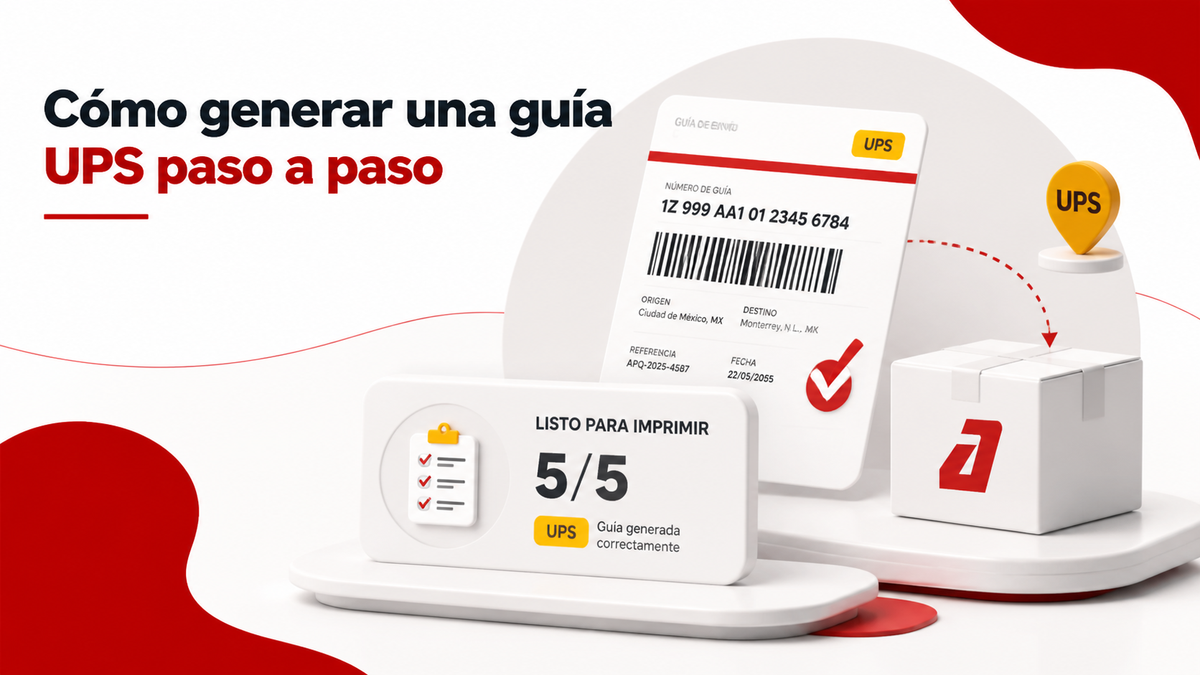
Una guía de envío —también llamada etiqueta de envío o label— es el documento que identifica tu paquete dentro del sistema logístico de UPS. Contiene toda la información que la paquetería necesita para mover tu envío desde el origen hasta el destino: remitente, destinatario, dirección, tipo de servicio, peso, dimensiones y un código de barras único.
Sin guía, UPS no puede recibir ni procesar tu paquete. Es literalmente el pasaporte de tu envío.
La guía se imprime, se adhiere al exterior del paquete y acompaña al envío durante todo su trayecto. También es la pieza clave para el seguimiento: el número que aparece en la etiqueta es el mismo que usas para hacer rastreo UPS en tiempo real.
Hay dos formas principales de tener una guía UPS:
- Generarla tú mismo desde ups.com o desde una plataforma como Autopaquete.
- Dejar que UPS la genere cuando llevas el paquete a una sucursal o punto de envío autorizado (en este caso pagas un costo adicional por el servicio en mostrador).
Generar la guía tú mismo es más económico, más rápido y te da control total sobre los datos del envío.
Qué necesitas antes de generar tu guía UPS
Antes de abrir cualquier plataforma, ten esta información lista. Si la buscas a la mitad del proceso pierdes tiempo y puedes cometer errores.
Datos del remitente (quien envía):
- Nombre completo o razón social
- Dirección completa: calle, número exterior e interior, colonia, municipio o alcaldía, estado y código postal
- Teléfono de contacto
Datos del destinatario (quien recibe):
- Nombre completo o razón social
- Dirección completa con todos los campos
- Teléfono de contacto (importante para que UPS coordine la entrega)
Datos del paquete:
- Peso en kilogramos
- Dimensiones: largo, ancho y alto en centímetros
- Descripción del contenido (lo que va dentro)
- Valor declarado del contenido
Método de pago:
- Tarjeta de crédito o débito, o saldo en cuenta si ya tienes una con UPS o Autopaquete
Un detalle importante: pesa y mide el paquete ya empacado, no el producto solo. El embalaje suma peso y volumen, y si hay diferencia entre lo declarado y lo real, UPS puede aplicar un cargo adicional.
Cómo generar una guía UPS paso a paso ⭐
Tienes dos opciones principales. Te explicamos ambas para que elijas la que mejor se adapta a tu situación.
Opción 1: Desde ups.com
Este es el proceso oficial de UPS. Necesitas crear una cuenta gratuita antes de poder generar guías.
Paso 1. Entra a ups.com y crea tu cuenta si aún no tienes una. El registro es gratuito.
Paso 2. Inicia sesión y ve al menú Enviar o Crear un envío.
Paso 3. Ingresa la dirección del remitente. Si ya la guardaste en tu perfil, puedes seleccionarla desde tu libreta de direcciones.
Paso 4. Ingresa la dirección del destinatario completa. Verifica el código postal para asegurarte de que UPS tenga cobertura en esa zona.
Paso 5. Describe el contenido del paquete. Sé específico: no pongas solo "ropa", pon "playeras de algodón" o algo similar. Esto importa en caso de reclamaciones.
Paso 6. Ingresa el peso y las dimensiones del paquete ya empacado.
Paso 7. Selecciona el servicio de envío. UPS ofrece varias opciones con distintos tiempos de entrega y precios. El sistema te mostrará las disponibles para tu ruta.
Paso 8. Elige tu método de pago y confirma el pedido.
Paso 9. Descarga e imprime la guía en papel bond o papel normal. Recorta la etiqueta y pégala en la parte más visible del paquete, evitando costuras y cintas.
Listo. Ya puedes llevar el paquete a una sucursal UPS o solicitar recolección desde tu domicilio.
Opción 2: Desde Autopaquete (más rápido, compara precios)
Si envías con regularidad o simplemente quieres asegurarte de estar pagando el mejor precio, Autopaquete es una alternativa mucho más eficiente.
La diferencia principal: en Autopaquete ingresas los datos del paquete una sola vez y la plataforma te muestra cotizaciones de UPS y otras paqueterías al mismo tiempo. No tienes que abrir varias pestañas ni hacer cálculos manuales.
El proceso es así:
- Entra a autopaquete.com.mx.
- Ingresa el código postal de origen y destino, peso y dimensiones.
- Compara las opciones disponibles, incluyendo UPS.
- Selecciona la que mejor se adapte a tu presupuesto y tiempo de entrega.
- Llena los datos del remitente y destinatario.
- Paga y descarga tu guía al instante.
Autopaquete es especialmente útil si manejas varios envíos al mes o si no tienes contrato directo con UPS pero quieres acceder a tarifas competitivas.
Errores comunes al generar la guía
Estos son los problemas más frecuentes que hacen que un envío se retrase o genere cargos adicionales:
Datos incorrectos en la dirección del destinatario. Un número de exterior mal escrito o un código postal equivocado puede hacer que UPS no encuentre la dirección o intente la entrega en el lugar incorrecto. Verifica dos veces antes de confirmar.
Peso y dimensiones incorrectos. UPS aplica tarifas basadas en el mayor valor entre el peso real y el peso volumétrico. Si declaras menos de lo que pesa o mides el paquete sin embalaje, recibirás un cargo de ajuste después del envío.
No imprimir correctamente la guía. La etiqueta debe imprimirse a tamaño completo, sin escalarla. Si el código de barras se imprime deformado o muy pequeño, el escáner no lo leerá y el paquete quedará sin procesar en almacén.
Usar la misma guía para dos envíos. Cada guía es única y de un solo uso. Nunca reutilices una etiqueta impresa aunque no hayas enviado el paquete anterior.
No guardar el PDF de la guía. Descárgalo y guárdalo. Si la etiqueta se daña o desprende, necesitas reimprimirla.
¿Qué pasa después de generar tu guía?
Una vez que tienes tu guía impresa y pegada al paquete, tienes dos opciones para que UPS lo reciba:
Llevarlo a una sucursal o punto de acceso. UPS tiene centros de servicio y puntos de acceso autorizados (tiendas, farmacias, otros comercios) donde puedes dejar tu paquete. Lleva tu paquete bien sellado con la guía visible.
Solicitar recolección a domicilio. Si generaste la guía desde ups.com o Autopaquete, puedes programar que UPS pase a recogerte el paquete. Verifica si este servicio tiene costo adicional según el servicio que contrataste.
Después de que UPS escane el paquete por primera vez, el seguimiento en tiempo real se activa. Puedes usar el número de rastreo que aparece en tu guía para consultar el rastreador de UPS y ver en qué punto del proceso va tu envío.
UPS envía notificaciones por correo o SMS en cada cambio de estatus, siempre que hayas ingresado correctamente el correo y teléfono al generar la guía.
¿Cuándo conviene UPS y cuándo comparar paqueterías?
UPS es una buena opción en muchos casos, pero no siempre es la más conveniente para todos los envíos.
UPS puede ser una buena elección cuando:
- Necesitas envíos internacionales con documentación aduanal
- Requieres seguimiento detallado en tiempo real
- El destino es una zona urbana con buena cobertura
- Tienes una cuenta con tarifas negociadas
Puede valer la pena comparar cuando:
- Envías a zonas rurales o de difícil acceso
- El peso o dimensiones de tu paquete generan tarifas volumétricas altas
- Envías con frecuencia y quieres optimizar costos
- Necesitas un servicio específico que otra paquetería cubre mejor
Si te preguntas cómo se compara UPS con otras opciones populares, revisa nuestro análisis de DHL vs UPS donde comparamos tarifas, cobertura, tiempos de entrega y experiencia del usuario para diferentes tipos de envío.
La realidad es que no hay una paquetería universal que sea la mejor en todos los casos. Depende del origen, el destino, el peso y lo que priorices: precio, velocidad o cobertura.
Genera y compara tu guía UPS en un solo lugar
Si ya tienes claro que quieres generar una guía UPS, puedes hacerlo directamente desde Autopaquete sin complicaciones.
La ventaja de usar Autopaquete es que no tienes que comprometerte con una sola paquetería antes de ver los precios. Ingresas los datos de tu envío una vez y el sistema te muestra todas las opciones disponibles, incluyendo UPS, para que elijas la que mejor funciona para ese paquete en específico.
No necesitas contrato, ni cuenta corporativa, ni llamar a un ejecutivo de ventas. El proceso toma pocos minutos y la guía se genera al instante.
Si envías varios paquetes al mes, también puedes crear una cuenta para llevar el historial de tus envíos y acceder a mejores tarifas con volumen.
Genera tu guía UPS ahora en autopaquete.com.mx y compara antes de pagar.
Preguntas frecuentes
¿Puedo generar una guía UPS sin cuenta?
Desde ups.com necesitas crear una cuenta gratuita para poder generar guías. El registro es sencillo y no tiene costo. Si prefieres no crear una cuenta en UPS directamente, puedes usar Autopaquete, donde el proceso es más ágil y no requiere cuenta previa para cotizar y generar tu primera guía.
¿Cuál es la diferencia entre guía y número de rastreo?
La guía es el documento completo: la etiqueta física que se pega al paquete con todos los datos del envío. El número de rastreo es el código alfanumérico único que aparece en esa guía y que se usa para consultar el estatus del envío. Son parte del mismo proceso: al generar la guía, automáticamente obtienes el número de rastreo.
¿Puedo cancelar o modificar una guía UPS?
Sí, es posible cancelar una guía si el paquete aún no ha sido recolectado o entregado a UPS. El proceso depende de dónde generaste la guía: desde ups.com puedes hacerlo en el historial de envíos; desde Autopaquete, a través del soporte de la plataforma. Una vez que UPS tiene el paquete en su sistema, las modificaciones son mucho más limitadas y pueden tener costo.
¿UPS tiene cobertura en todo México?
UPS tiene cobertura amplia en México, especialmente en zonas urbanas y metropolitanas. En zonas rurales, localidades pequeñas o comunidades de difícil acceso la cobertura puede ser limitada o puede implicar cargos adicionales por zona extendida. Antes de generar la guía, verifica el código postal del destinatario en el cotizador para confirmar disponibilidad del servicio.
¿Cuánto cuesta generar una guía UPS?
El costo de la guía varía según el origen, el destino, el peso, las dimensiones y el servicio seleccionado. No hay un precio fijo. La mejor forma de conocer el costo exacto para tu envío es usar el cotizador de Autopaquete, donde puedes ingresar los datos de tu paquete y ver el precio actualizado antes de comprometerte con el envío.
¿Listo para optimizar tus envíos?
Compara paqueterías, genera guías en segundos y ahorra hasta 40%.
Registrate gratis →